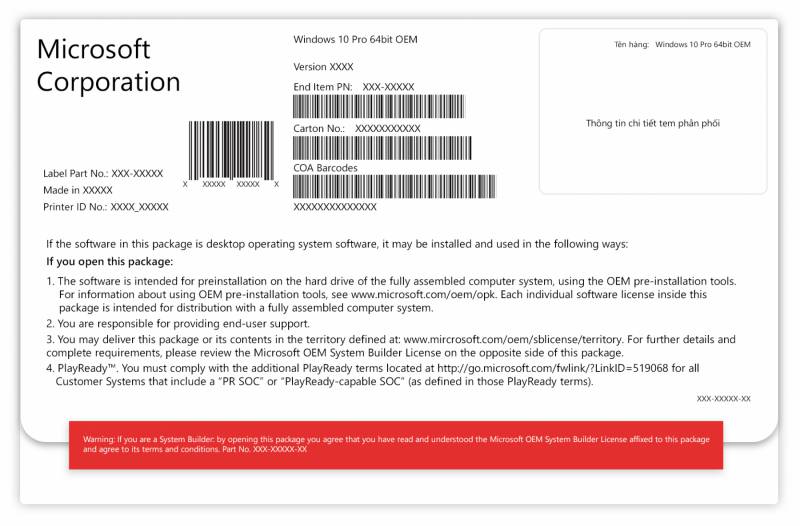
Windows 11 专业版 64位 CSP(云解决方案提供商)软件是专为企业和专业用户打造的操作系统版本,通过微软云合作伙伴渠道分发。这是一种灵活的授权形式,帮助企业轻松管理版权,而无需保留实体密钥或产品包装盒。
Windows 11 专业版 CSP 概述
- CSP (Cloud Solution Provider): 属于数字版权形式。许可证不通过刮刮卡购买,而是直接绑定到个人或组织的微软帐户(电子邮件)。
- 64-bit: 优化现代 CPU 的性能,支持识别和处理大容量 RAM(4GB以上)。
- Windows 11 专业版 CSP 的特殊亮点:
- 灵活性: 许可证可从旧设备转移到新设备(如果是 CSP 渠道的零售类型)。
- 企业级安全性: 内置 BitLocker 驱动器加密、Windows 信息保护 (WIP) 数据保护以及基于虚拟化的安全性。
- 集中管理: 轻松连接到 Azure Active Directory 或 Microsoft Endpoint Manager,以管理公司的大量计算机。
- 现代界面: 居中的开始菜单,以及可实现极高效多任务分屏的 Snap Layouts 功能。
- 支持 Android 应用: 可通过 Amazon Appstore 直接在电脑上运行移动应用程序。
详细安装指南
第一步:准备工作(系统要求)
- CPU: 1GHz 或更快,具有 2 个或更多核心的 64 位处理器。
- RAM: 最少 4GB。
- 存储: 64GB 或更大。
- 固件: UEFI,支持 安全启动 (Secure Boot)。
- TPM: 必须具备 TPM 2.0 版本(这是 Win 11 的强制条件)。
第二步:制作安装介质 (USB 启动盘)
- 访问微软主页,下载 Media Creation Tool 工具。
- 插入一个空 U 盘(至少 8GB)。
- 运行工具并选择 “为另一台电脑创建安装介质”,选择正确的 Windows 11 64位 版本。
第三步:执行安装
- 将 U 盘插入电脑,重启并按快捷键(根据主板不同按 F2、F12、Del)进入 Boot Menu,选择从 U 盘启动。
- 选择语言和时区 -> 点击 现在安装 (Install Now)。
- 到输入密钥界面:选择 “我没有产品密钥”(稍后将通过帐户激活)。
- 选择 Windows 11 专业版。
- 选择 自定义:仅安装 Windows(高级) 以彻底清除旧驱动器并进行全新安装。
第四步:激活 CSP 版权
- 安装完成后,进入 设置 (Settings) -> 系统 (System) -> 激活 (Activation)。
- 使用已分配 CSP 版权的 企业邮箱 或微软帐户登录。